

Adobe Lightroom Classic 是一款专业的图像后处理软件,常用于各种工作室,可以快速导入、处理、管理和显示图像。增强的校准工具、强大的组织功能和灵活的打印选项可以帮助您加快速度。轻松整理桌面上的所有照片,并以多种方式共享。使用Lightroom Classic,您需要所有桌面编辑工具来充分利用照片。增强色彩,使暗淡的镜头充满活力,去除分散注意力的物体,拉直倾斜的镜头。
安装说明
测试时间:2023-08-22 10:30 + 测试机型:M1 Ventura 13.4.1 + intel Venture 13.5。使用我们通过试用验证的账号登陆正常不闪退,正常使用修改图片模块,登陆试用请务必严格按照[登陆账号&试用操作]教程操作。
由于Adobe账号试用规则一直在变,我们不能保证你的Adobe账号是否能通过验证!当你登陆账号试用后再安装激活补丁打开就闪退的,100%就是账号没有通过试用开始验证!我们也不对该软件破解后不能使用的问题做任何解释,如有需要请入手正版。
请先操作:macOS打开允许从任何来源下载的APP运行和安装,M1/M2 电脑确保你启用了:在Apple Silicon M1 Mac电脑上安装Rosetta 2 运行intel应用
1.打开下载的dmg安装包,把所有安装文件拖到桌面来,双击 AntiCC xx.pkg 安装;
2.打开终端工具用这个命令签名 Install”,签名完成继续下一步;
sudo xattr -rd com.apple.quarantine 空格
双击“Install”开始安装,开始安装提示输入密码的,输入你的mac开机密码并按回车键确认开始安装,等安装完成后打开一下Lrc登陆账号并试用,再关闭软件。
3.双击 “Lightroom Classic 12.4/5 补丁” 运行,补丁运行一路继续安装即可完成激活。
修改照片模块说明:
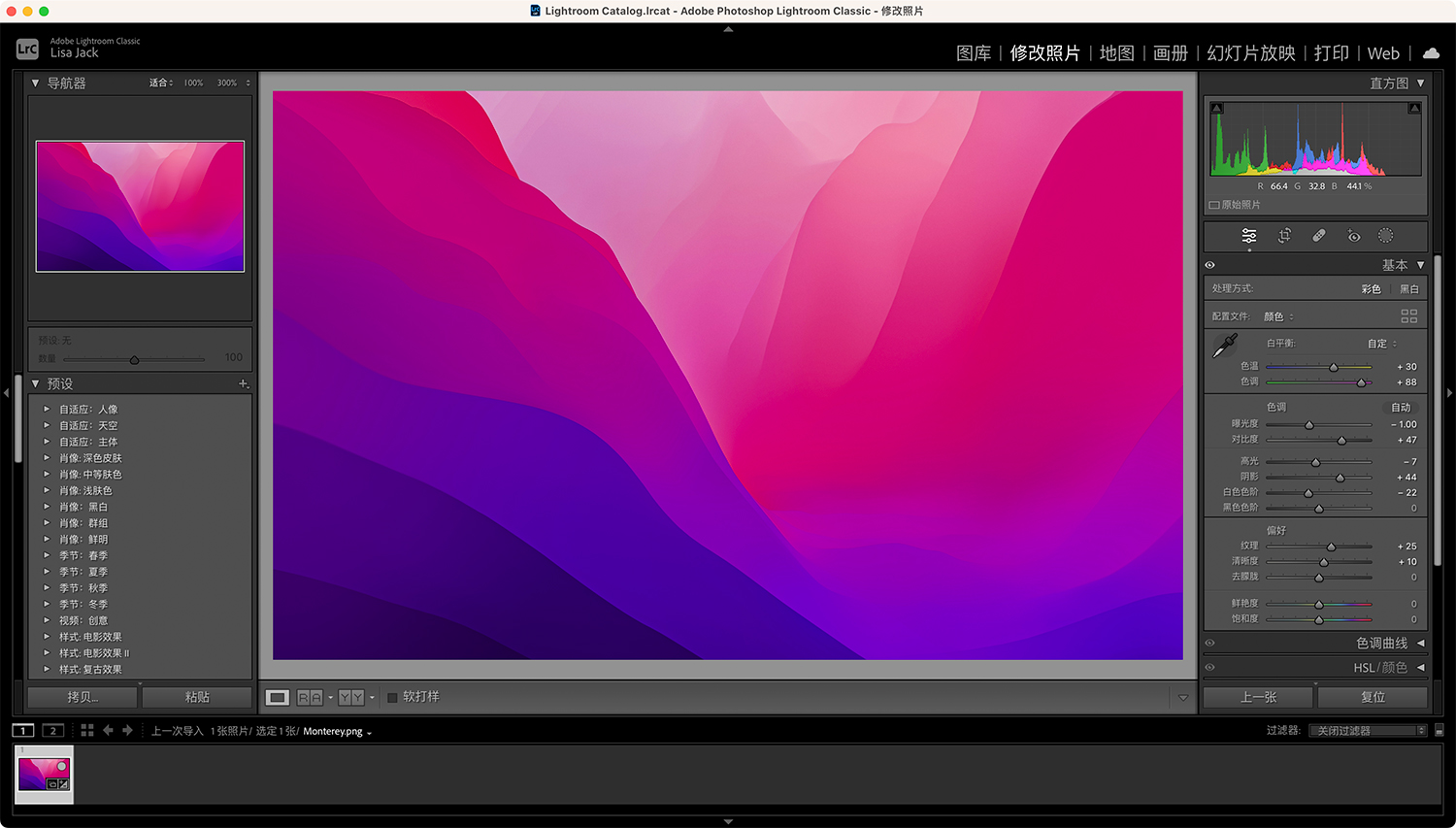
需要登录Adobe账号开启修改照片模块和地图功能。使用这个模式之前需要联网先打开LRC试用一下通过账号验证,再安装激活补丁。由于这个功能基于账号通过Adobe试用验证并安装激活补丁后才能正常使用,闪退就是因为账号没有通过Adobe验证!所以我们无法保证你的账号是否能通过Adobe验证并启用这个功能!
登陆账号&试用操作
方法1:
1.打开软件后点击菜单 “帮助” – “登陆” ,登陆后会弹出 试用界面,点击“开始免费试用”
2.选择 “For individuals” – “Continue” – “Continue” – “No thanks” – 选择PayPal ,然后在 Phone number (optional) 输入框输入 086186-2027,然后点击“Continue to PayPal”,等转圈圈后,点击左上角红色按钮关闭界面,再退出Lightroom Classic
3.安装激活补丁,然后打开Lightroom Classic 即可。
TPS:账号没有通过Adobe试用验证的话,必定会闪退。
方法2:
1.打开 App Cleaner & Uninstaller ,彻底卸载掉Lightroom Classic。
2.然后下载 Adobe清理工具 :Adobe Creative Cloud Cleaner Tool,打开清理工具后,直接点击 Clean All 清理所有,然后重启电脑。
3.前往 Adobe Creative Cloud 下载创意云并运行安装,安装时候提示登陆的,请登陆你的Adobe账号,如果出现[Adobe 正版服务 (AGS)]选项,记得取消勾选!然后开始安装 Adobe Creative Cloud。
4. Adobe Creative Cloud 安装完成后会自动打开的,我们找到 Lightroom Classic 点击“试用”按钮开始安装。
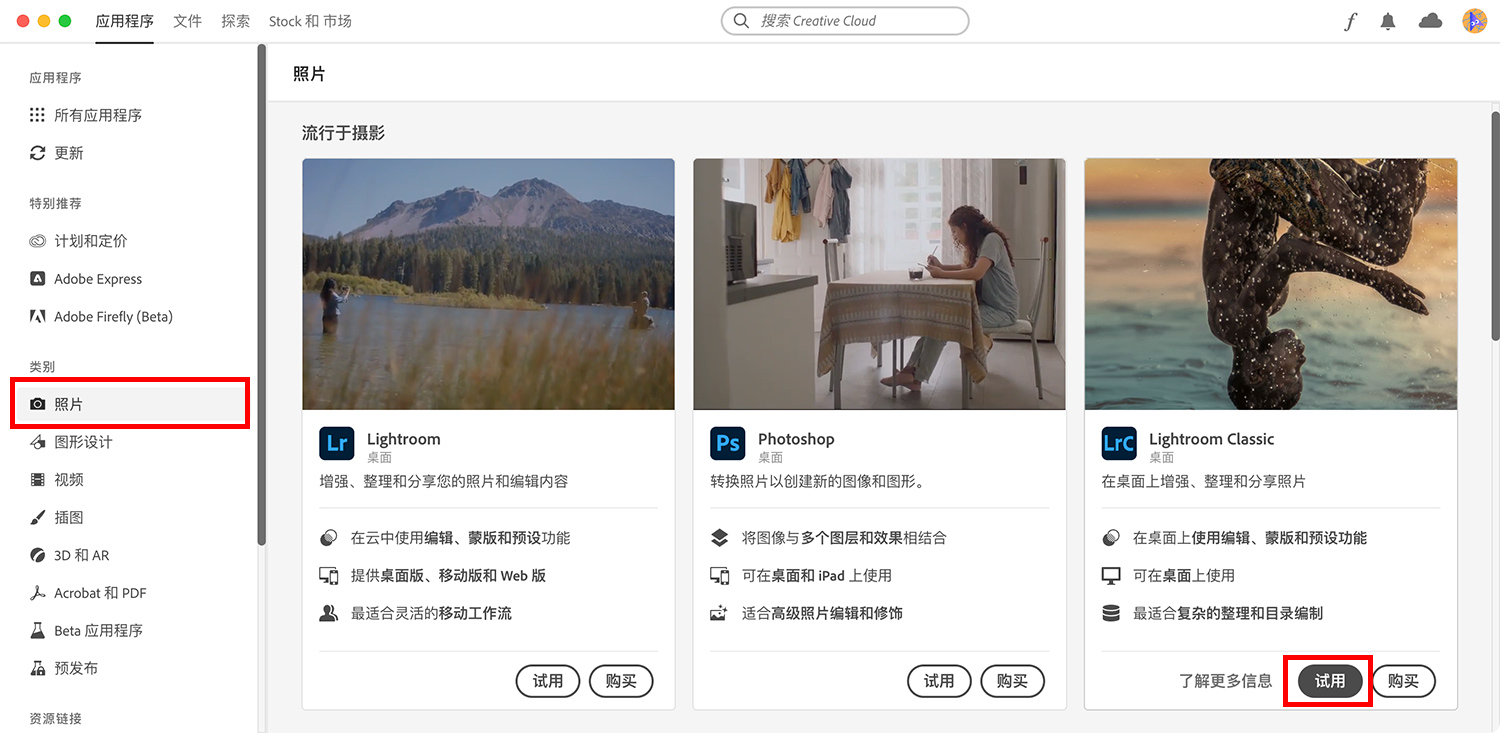
等待安装…
5.等待 Lightroom Classic 安装完成后,我们点击“开始试用”按钮
弹出的界面选择 “For individuals ”
“Continue”
Continue
“No thanks”
选择PayPal ,然后在 Phone number (optional) 输入框输入 086186-2027(这个随意输入,只要字数够就行,不要真的输入你的Paypal账号!),然后点击“Continue to PayPal”
等转圈圈后,点击左上角红色按钮关闭界面,再退出Lightroom Classic
试用开始后再安装激活补丁!切记!切记!
5.最后安装 激活补丁即可。
提示恢复权限问题解决
1.下载LightroomCorrectPermission.zip 获取文件,然后解压文件。
2.打开终端工具,把 LightroomCorrectPermission.sh 文件夹拖入终端,然后按回车键运行,接着会提示Password:,输入你的Mac开机密码按回车键即可。
安装问题
如果安装到最后提示 Error: Error: AppleEvent已超时。 的话,实际上已经安装好了,不用理会点击关闭即可。
打开时候提示“Adobe Lightroom Classic”想要访问你的钥匙串中的密钥“Chromnium Safe Storage”。请输入你的Mac开机密码,点击“始终允许”即可。











Hi小淘 版权所有 关于我们
Copyright © 2023-2026 Hi小淘 - All rights reserved备案号: 黔ICP备15010373号-7
若您需要使用非免费的软件或服务,请购买正版授权并合法使用。本站资源仅供学习研究。若发布的内容若侵犯到您的权益,请联系站长我们将及时处理。