
SteerMouse 是 USB 和蓝牙鼠标的高级驱动程序。
SteerMouse 可以为 Apple 软件不允许的按钮分配各种功能,包括双击、修改点击、应用程序切换、快捷键分配、“对齐”光标移动,将光标移动到目标(例如 OK 按钮) , 和更多。
SteerMouse 可让您在跟踪速度的基础上控制光标的灵敏度。(Apple 的软件只允许调整跟踪速度。)通过调整这两种配置,您可以自定义光标的理想设置以适应您的手部移动。
*** 您需要禁用 系统完整性保护 (SIP) 才能执行选定的应用程序。
请关闭系统SIP。
intel 最高测试于macOS Sonoma 14.1,M1 ARM最高测试于 macOS Sonoma 14.1.1,附上全新的保姆式的安装和权限设置教程(为了那些不懂的小白新手),请仔细研究教程,不行那就找找你操作的问题了,跟软件没有半毛钱关系了。
安装说明
1.打开下载的安装包,把 SteerMouse.prefPane 文件拖到桌面,
2.为防止偏好设置错误,打开终端工具输入命令sudo xattr -d com.apple.quarantine 空格
3.然后把桌面的SteerMouse.prefPane文件拖入,然后按回车键运行
4.最后双击桌面的 SteerMouse.prefPane 文件运行安装,选择 为这台电脑上的所有用户安装,最好点击安装即可。
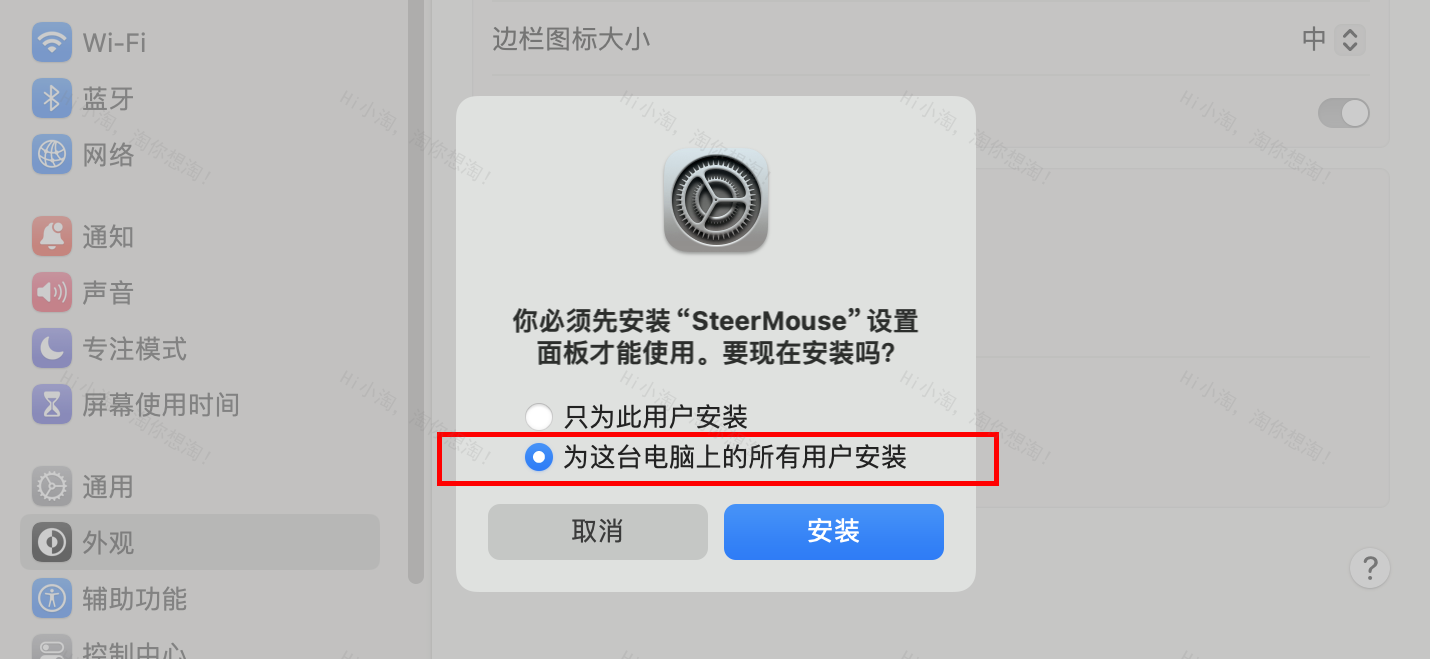
权限设置教程
1.前往系统偏好设置 – 点击 SteerMouse 选项,出现下图选项时候,点击取消或者Show Files in Finder都行;
2.回到刚才的界面,我们点击 “Clear Accessibilitv…”选项,这个选项是清除之前版本 SteerMouse 权限记录,才能正常给5.6.8版本正常设置权限;
安装过 SteerMouse 版本又没有卸载掉再安装5.6.8版本就很容易出现 偏好设置错误,很多新手小白就以为软件不行什么的。没有卸载之前版本就覆盖安装,可以点击 Uninstall SteerMouse 卸载一下,然后再重新打开安装。
4.这个时候你就会看见弹出下图中任意一个权限设置对话框,不管出现的是那个,必须点击 “打开系统设置”;
如果没有看见跳权限设置对话框,请点击系统偏好设置面板上的 < 按钮返回 系统偏好设置主界面,再点击“SteerMouse”选项进去就会弹出 权限设置对话框了。
5.之后会跳到 系统偏好设置 – 隐私与安全性 – 辅助功能 设置界面,注意看,我们要设置的是红圈里面的两个选项;
我们给它打开,打开时候会提示输入密码,请输入你的Mac开机密码点击好,下图就是设置好的样子;
6.这个时候我们再返回 系统偏好设置 界面,点击 “SteerMouse”,会出现 下面提示,我们点击 “Fix”就完成最终的权限设置了;
7.到这里就完成所有权限都设置完成了,SteerMouse 也正常打开了,享受吧!
提示已损坏解决:
打开终端工具,拷贝粘贴下面的命令到终端运行:
sudo xattr -rd com.apple.quarantine /Library/PreferencePanes/SteerMouse.prefPane
提示未知开发者或不明开发者提示:
打开终端工具,拷贝粘贴下面的命令到终端运行:
sudo spctl --master-disable
5.6.7:
支持罗技G502 X系列。
支持罗技M750。
推荐设置窗口现在可以在 macOS Ventura 中调整大小。
在 macOS Ventura 的系统控制中添加了舞台管理器。










Hi小淘 版权所有 关于我们
Copyright © 2023-2025 Hi小淘 - All rights reserved备案号: 黔ICP备15010373号-7
若您需要使用非免费的软件或服务,请购买正版授权并合法使用。本站资源仅供学习研究。若发布的内容若侵犯到您的权益,请联系站长我们将及时处理。